
L’alt text, o testo alternativo, è un attributo del tag HTML <img> che serve a fornire una descrizione testuale di un’immagine. L’alt text ha diverse funzioni, tra cui migliorare l’accessibilità del sito web, aiutare i motori di ricerca a capire il contenuto e il contesto dell’immagine, e fornire un testo sostitutivo nel caso in cui l’immagine non si carichi correttamente o sia mancante.
L’alt text è un elemento importante sia per l’esperienza utente che per la SEO, in quanto può influenzare il posizionamento del sito web e delle immagini nei risultati di ricerca di Google. Ad esempio, se un utente cercasse “Ottimizzazione Alt text” su Google Immagini, potrebbe trovare un’immagine di questo articolo e cliccare sul link per visitare il sito dimarcoandrea.it. Più precisamente, l’attributo alt fa parte delle ottimizzazioni della SEO on-site.
In questo articolo vedremo come scrivere un buon alt text, quali sono le best practices e gli errori da evitare, e come aggiungere l’alt text alle immagini su WordPress o altri CMS.
Come scrivere un buon alt text
Per scrivere un buon alt text, bisogna seguire alcune regole e consigli, che riassumiamo di seguito:
- Essere descrittivi e pertinenti, ma non troppo lunghi. Si consiglia di non superare i 125 caratteri, in quanto è il limite imposto dai software di lettura dello schermo per gli utenti con problemi di vista.
- Non iniziare l’alt text con “immagine di” o “foto di”, in quanto è ridondante e occupa spazio inutilmente.
- Usare le parole chiave in modo naturale e appropriato, senza esagerare o fare keyword stuffing. Le parole chiave devono essere correlate al contenuto dell’immagine e al contesto della pagina, e devono aiutare a chiarire il messaggio che si vuole trasmettere.
- Non inserire lo stesso alt text su tutte le immagini della pagina, ma variarlo in base al contenuto specifico di ogni immagine. Se le immagini sono simili tra loro, si può usare un alt text generico per la prima immagine, e poi aggiungere dei dettagli per le immagini successive.
- Omettere l’alt text quando l’immagine è puramente decorativa o non aggiunge informazioni rilevanti al contenuto della pagina. In questo caso, si può lasciare vuoto l’attributo alt.
Per esempio, per una schermata di Google Search console come la seguente, l’attributo alt sarà così inserito:
<img src=“Strumenti-gratuiti-per-il-tuo-sito-web-Google-Search-Console-report.jpg” alt=“Schermata di rendimento di Google Search Console”>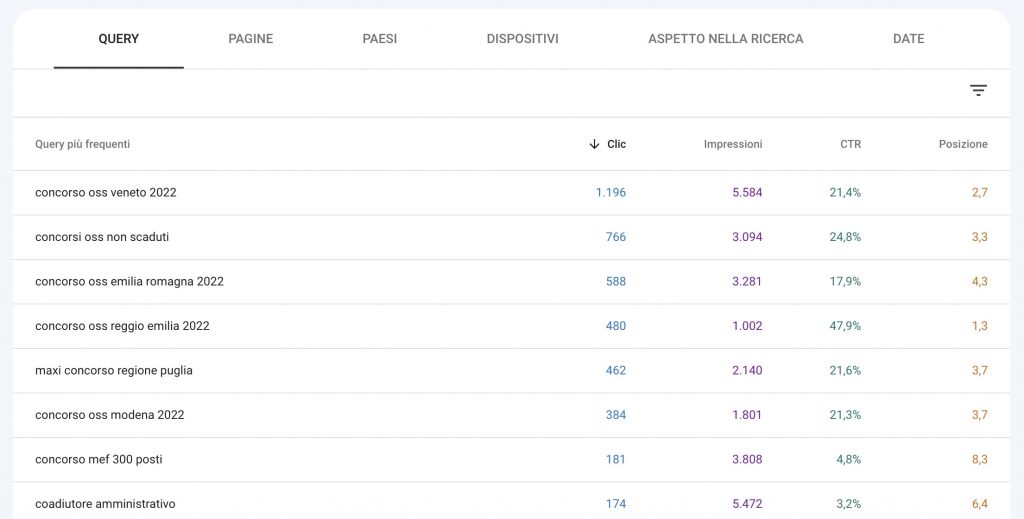
Le best practices e gli errori da evitare
Oltre alle regole sopra citate, ci sono anche alcune best practices e alcuni errori da evitare quando si scrive l’alt text. Vediamoli in dettaglio:
- Evitare di usare termini troppo tecnici, abbreviazioni, acronimi o sigle, a meno che non siano noti al pubblico di riferimento. Meglio usare un linguaggio semplice e chiaro, che sia comprensibile sia agli utenti che ai motori di ricerca.
- Evitare di inserire informazioni irrilevanti, fuorvianti o false, che possano confondere gli utenti o danneggiare la reputazione del sito web. Ad esempio, non inserire il nome del sito web, il nome dell’autore, il titolo dell’articolo o il numero di pagina nell’alt text, a meno che non siano strettamente legati al contenuto dell’immagine.
- Evitare di usare l’alt text come un’occasione per fare pubblicità o promozione, in quanto potrebbe essere considerato come spam dai motori di ricerca e dagli utenti. Ad esempio, non inserire frasi come “Clicca qui per scoprire di più” o “Acquista ora e risparmia il 50%” nell’alt text, ma usare invece dei call to action appropriati nel testo della pagina.
- Evitare di usare l’alt text come un sostituto del testo della pagina, in quanto potrebbe penalizzare la SEO e la leggibilità del sito web. L’alt text deve essere un complemento dell’immagine, non una ripetizione o una sostituzione del testo.
Come aggiungere l’alt text alle immagini su WordPress o altri CMS
Per aggiungere l’alt text alle immagini su WordPress o altri CMS, ci sono diversi modi, a seconda di come si inseriscono le immagini nel sito web. Vediamone alcuni:
- Se si inseriscono le immagini tramite la libreria multimediale di WordPress, si può aggiungere l’alt text nel campo apposito che si trova nella sezione “Dettagli allegato” o “Modifica immagine”. In questo modo, l’alt text verrà automaticamente inserito nel codice HTML dell’immagine.
- Se si inseriscono le immagini tramite il blocco “Immagine” di WordPress, si può aggiungere l’alt text nel campo apposito che si trova nella sezione “Impostazioni avanzate” o “Impostazioni del blocco”. In questo modo, l’alt text verrà automaticamente inserito nel codice HTML dell’immagine.
- Se si inseriscono le immagini tramite il codice HTML, si può aggiungere l’alt text manualmente nell’attributo alt del tag <img>. In questo caso, bisogna fare attenzione a scrivere correttamente il codice HTML, e a non dimenticare di chiudere il tag <img> con il carattere />.
- Se si usano altri CMS o piattaforme, si può consultare la documentazione o il supporto tecnico del CMS o della piattaforma per sapere come aggiungere l’alt text alle immagini.
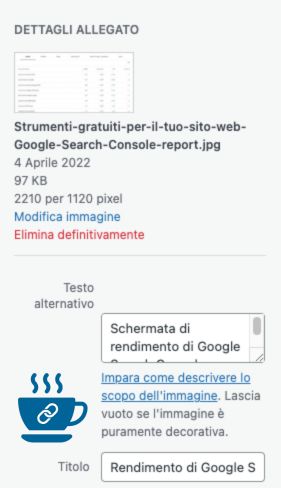
Il metodo più veloce per controllare che l’alt text delle immagini sia inserito correttamente è quello dell’ispezione del codice premendo il tasto destro su Google Chrome e successivamente su “Ispezione”.
Esistono anche vari strumenti come Screaming Frog e l’estensione SEO Pro per Google Chrome.
No, Google non penalizza un sito che non inserisce gli attributi alt. Potrebbe tuttavia classificare in maniera debole i risultati e le immagini del sito e non dovesse comprendere a pieno il contesto mentre le immagini dei competitors risultano ottimizzate.
Per controllare il rendimento delle immagini nei risultati di ricerca Google è necessario installare lo strumento gratuito chiamato Google Search Console. Nella tab delle immagini si potranno vedere i clicks, le impressions, il CTR e la posizione media delle immagini in base alle ricerche degli utenti.