Nella vita di tutti i giorni dei marketers digitali può capitare di trovarsi a dover analizzare un sito web. Quando parliamo di un cliente con possibilità di accesso al sito le cose si fanno, per modo di dire, semplici perché possiamo accedere ed installare numerosi strumenti ed ottenere dati certi. Alcuni degli strumenti possono essere Google Analytics, Google Search Console, Microsoft Clarity, Hotjar e cosi via.
Le cose diventano invece molto più complicate nel momento in cui ci troviamo ad analizzare un sito web esterno, uno di cui non disponiamo nessun accesso. Se ad esempio un cliente ci affida l’analisi digitale di un competitor, sicuramente non potremo bussare alla porta di quest’ultimo per chiedergli informazioni riservate. Solitamente le agenzie di marketing utilizzano strumenti costosi e professionali (come ad esempio Semrush oppure aHref) in grado di studiare la struttura, il posizionamento e stimare il traffico ed il numero di visitatori che il sito ottiene. Esistono però diversi strumenti gratuiti per analizzare i siti web che ci aiutano a raccogliere dati senza dover sborsare un centesimo.
Wappalyzer, l’estensione per scoprire il CMS di un sito
Il CMS rappresenta lo strumento e la tecnologia che viene utilizzata per far funzionare il sito web. Il CMS più utilizzato al mondo è sicuramente WordPress mentre per gli e-commerce i più diffusi sono Shopify e Prestashop.
Come possiamo quindi scoprire il CMS di un sito? Per farlo ci sono diversi metodi tra cui guardare il nome delle cartelle da cui vengono serviti i files. Tuttavia è possibile ottenere queste informazioni in maniera più veloce e meno complicata.
Un’estensione di Chrome assolutamente indispensabile per chi lavora nel digital marketing è Wappalyzer, un piccolo strumento in grado di rivelarci tutti i dettagli tecnici del sito che stiamo visualizzando.
Quando il CMS utilizzato è WordPress è possibile scoprire anche qual è il tema utilizzato dal sito e quali sono i plugins installati.
Proviamo un caso pratico. Utilizzando Wappalyzer sul mio sito potete scoprire che il CMS utilizzato è appunto WordPress e che è stato costruito utilizzando Elementor, il più famoso e diffuso page builder per WordPress. Inoltre per la SEO il plugin che ho installato è Rankmath. Per analizzare i dati statistici del mio sito utilizzo Google Analytics e per creare le mappe di calore invece utilizzo Microsoft Clarity. Il tema di WordPress in questo caso non è rilevato poiché ne utilizzo uno senza alcuna funzionalità chiamato Hello Elementor che ben si abbina appunto ad Elementor. Normalmente invece, in caso vengano utilizzati temi conosciuti (come Neve, Avada, etc), Wappalyzer sarebbe in grado di rilevarlo.
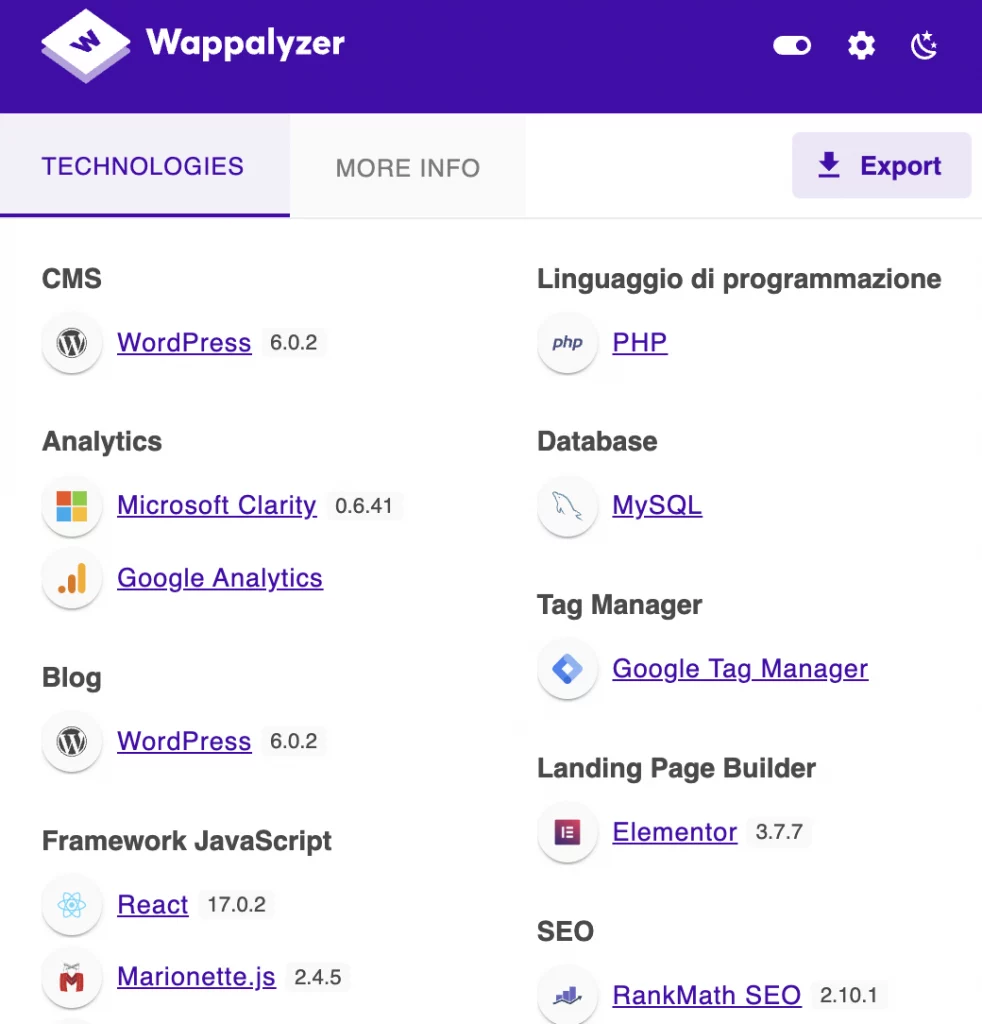
Proviamo ad analizzare un altro sito, uno a caso: IlPost.it, famoso quotidiano online. Grazie a Wappalyzer possiamo scoprire che è costruito con WordPress, che utilizza diversi strumenti per fare marketing su Facebook, Google e Linkedin, utilizza come plugin per la SEO Yoast, il plugin utilizzato per ottenere migliori prestazioni è WPRocket. Inoltre, per eseguire dei test A/B, il sito fa utilizzo di Google Optimize.
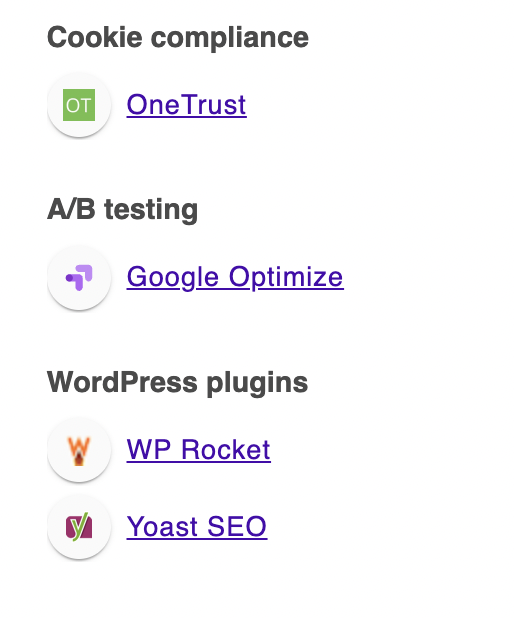
Grazie a tutte queste numerose informazioni ottenute possiamo scoprire quindi quali sono le strategie utilizzate dalle altre aziende ed installare anche noi tool che magari prima non conoscevamo. Lo strumento è disponibile a questo link.
Come analizzare la SEO di un sito Web tramite l’analisi dei metadati
Oltre alla tecnologia utilizzata è importante anche studiare quali siano i metadati SEO dei siti ovvero quei codici utilizzati per migliorare la posizione sui motori di ricerca come Google. Parliamo quindi dei meta title, meta description etc.
Lo strumento in questione è Screaming Frog, un programma disponibile sia per Windows che per Mac che permette di analizzare (nella sua versione gratuita) fino a 500 pagine per ogni sito senza limiti mensili o giornalieri. Andrà quindi bene per la maggior parte dei piccoli e medi siti.
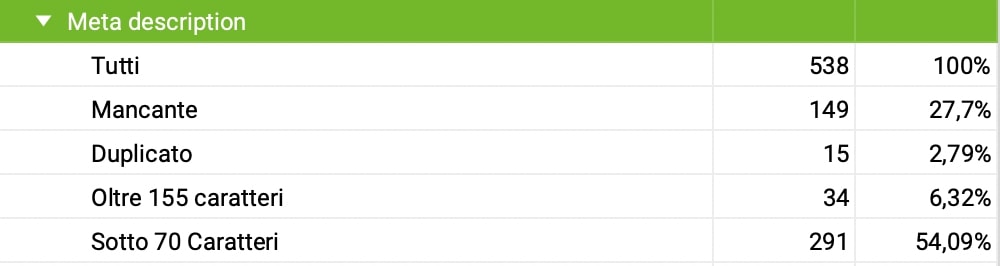
Le funzionalità dello strumento sono pressoché infinite ma anche nel suo utilizzo più semplice e senza tecnicismi vari possiamo ottenere, oltre ai metadati, tante informazioni come la dimensione delle foto (per trovare immagini troppo pesanti che potrebbero rallentare la velocità di caricamento), le pagine a basso contenuto che quindi potrebbero deludere gli utenti, eventuali link rotti e quindi errori di pagine non trovate, contenuti duplicati che abbassano la qualità del sito e tanto altro.
Nonostante gli strumenti proposti dal titolo di questo articolo siano soltanto 3, aggiungiamo un piccolo bonus. Se invece preferite optare per un’estensione di Chrome per analizzare la SEO senza scaricare quindi nessun programma, SEMALT è uno strumento molto più intuitivo. Grazie ad esso possiamo infatti eseguire la scansione SEO dei vari siti che visitiamo. Oltre a mostrare la situazione attuale, il tool scopre le parole chiave, segnala anche quali sono le ottimizzazioni da apportare e permette di scaricare dei report per ogni singola pagina.
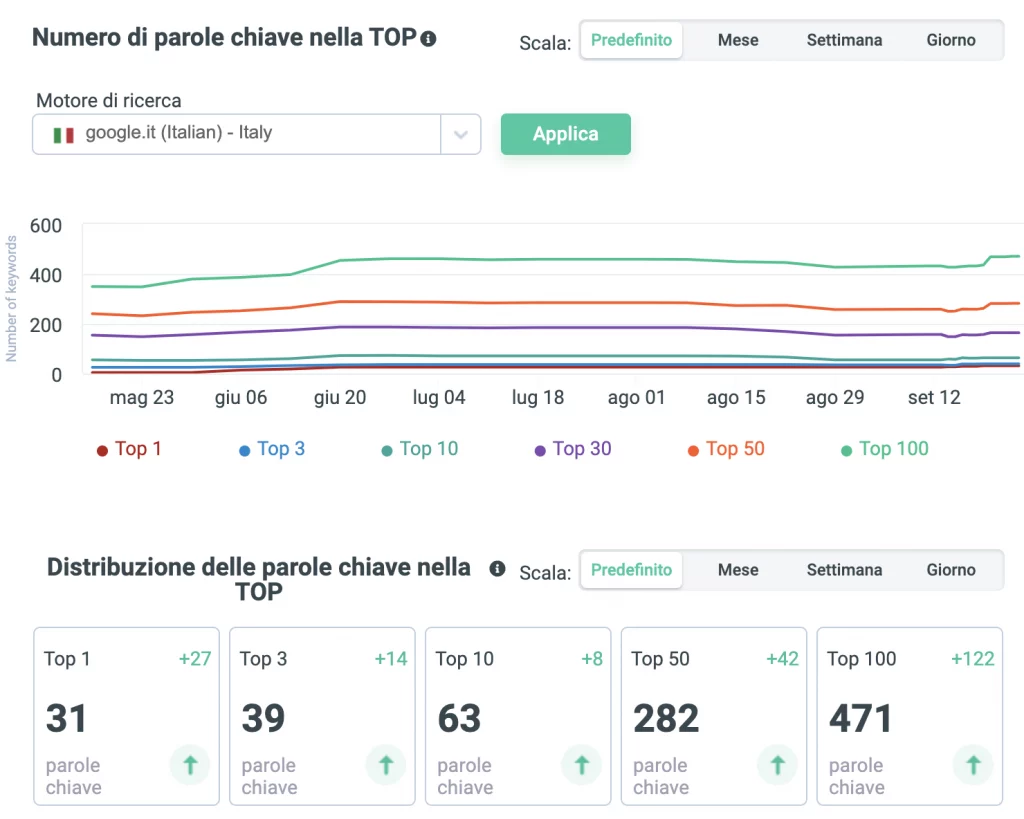
Come vedere il traffico di un sito
Partiamo da un presupposto: nessuno strumento esterno è in grado di fornire l’esatto numero di visitatori di un sito (nemmeno quelli più costosi!). Il numero esatto è possibile ottenerlo soltanto con gli accessi diretti a strumenti come Google Analytics o Matomo. Per un esterno quindi è possibile stimare il numero di visitatori ed utenti in base a determinate caratteristiche come il numero di parole chiave posizionate sui motori di ricerca, il numero dei followers sui vari social media, etc.
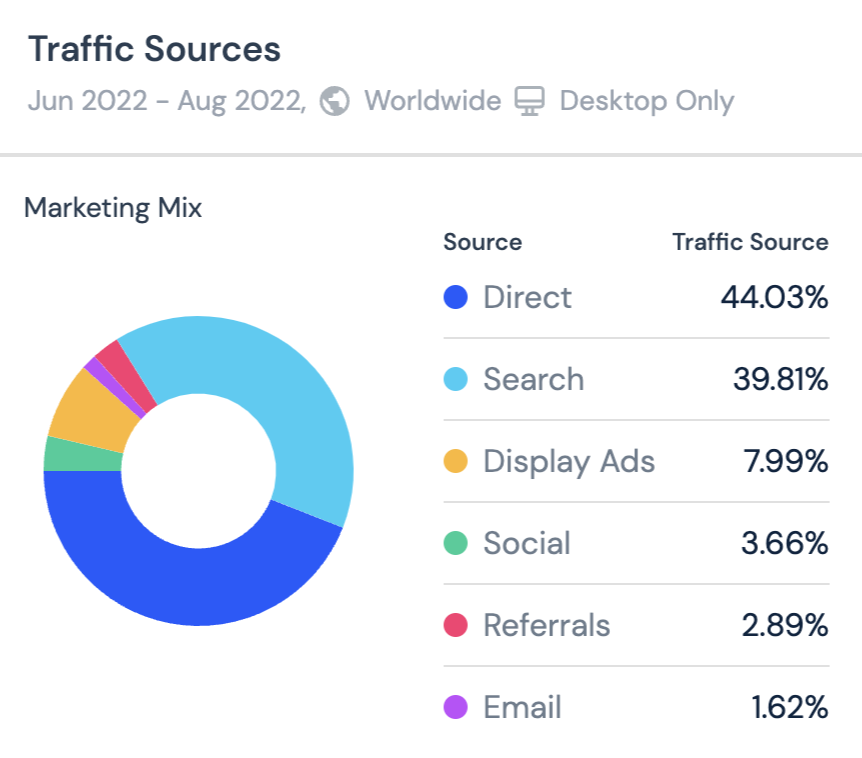
Uno strumento meno conosciuto dei soliti nomi ma molto utile e gratuito è Similarweb disponibile sia tramite estensione di Chrome che tramite sito web. Grazie a questo strumento possiamo scoprire il traffico e le statistiche stimate dei siti web, il traffico stimato di ogni singola pagina e per ultimo il paese ed il metodo da cui deriva il traffico (traffico diretto, traffico social, etc). Ovviamente questi dati sono da prendere con le pinze e andrebbero studiati per farsi un’idea delle varie fonti di traffico.
Tuttavia, non tutti i siti web sono stati analizzati da Similarweb e potrebbe accadere che alcune volte non sono presenti dati nel database. Il consiglio è quello di utilizzare strumenti che normalmente sono a pagamento ma che consentono alcune ricerche gratuite giornaliere come:
- SeoZoom
- Semrush
- SERanking
- aHref
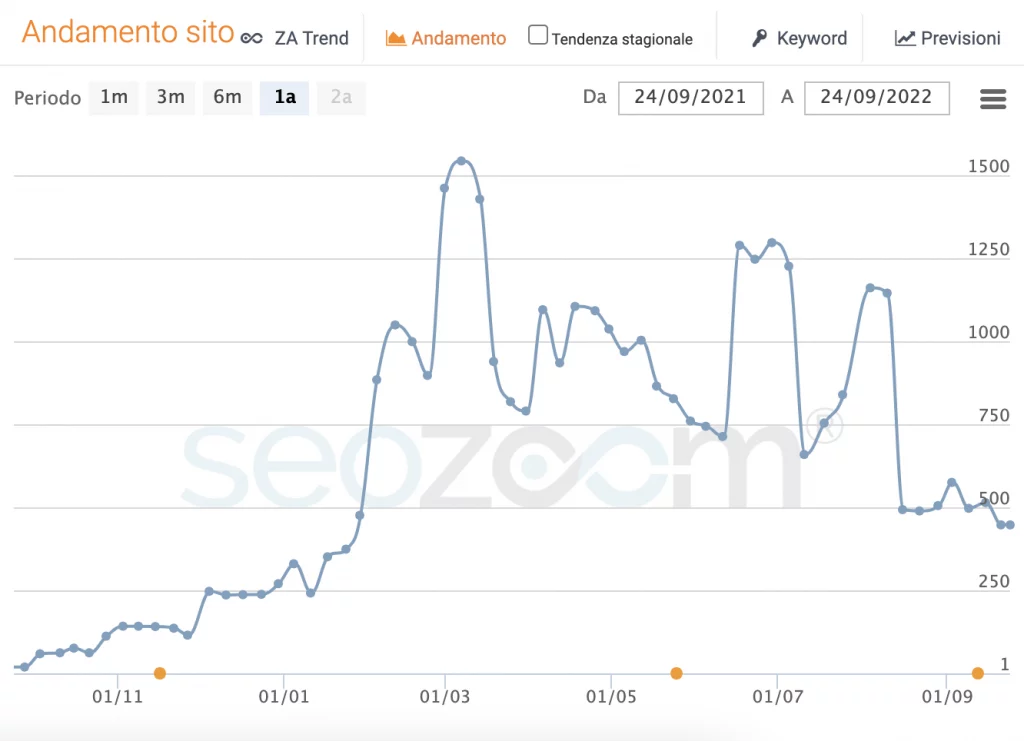
Utilizzando SeoZoom ad esempio, possiamo ottenere dati molto più precisi in Italia e stabili anche se limitati senza un account a pagamento.